El nieto de los posticks es sin duda Evernote. Sin embargo, como buena evolución tiene mucho más que sólo escribir notas. Esta app permite etiquetarlas para facilitar su búsqueda, compartir hojas de trabajo con otros amigos e ingresar a ellas desde cualquier dispositivo. Además con Evernote podrás agregar imágenes o archivos para complementar la información escrita.
Asana
Muchos de los pretextos para no comenzar la tesis se basan en la desorganización. Por ello, Asana resulta la forma más sencilla para programar tareas y realizarlas. Tiene la opción de crear proyectos, equipos de trabajo y conversaciones, además de poder asignar tareas y proponer una fechas límite.
Puede serte muy útil también para los trabajos en equipo.
Mendeley
Mendeley te permite almacenar documentos en PDF para luego consultarlos. Puedes subrayar y escribir comentarios en ellos e incluye un buscador para localizarlos.
Pero lo mejor de esta app es que cuando das de alta un documento, debes llenar un formulario con todos los datos que debe llevar la referencia de una cita. Ésta se guarda con el formato con el que se debe insertar en una tesis. Después, si relacionas Word con Mendeley, puedes insertar desde el procesador de textos la cita en el formato adecuado.
Instapaper Con esta herramienta puedes seleccionar artículos en la web para archivarlos y leerlos más tarde sin la necesidad de estar conectado a internet.
Además, ofrece varios tipos de letra, esquemas de color e interlineado que te facilitan la lectura, y cuenta con una función de texto de voz que te permite escuchar los artículos que guardaste.
SimpleMind
Por su poder de agrupar ideas y conceptos los mapas mentales nunca pasarán de moda ni estarán de más a la hora de realizar un proyecto de tesis. Por ello, te recomendamos SimpleMind, una app que diseñada para realizar mapas mentales a partir del dibujo de burbujas que se relacionan unas con otras hasta crear tu propio mapa.
Tiene la opción de agregar campos y personalizar colores para su fácil uso.
Tape-a-talk El trabajo de campo muchas veces requiere la aplicación de entrevistas. Para nuestra desgracia no siempre recordamos llevar la grabadora, o el costo de éstas nos limita para obtener un registro de calidad.
Para que no sea un pretexto para terminar tu proyecto de tesis, te presentamos Tape-a-talk, una app muy útil para grabar audio de alta o baja calidad. Se generan archivos en formato .wav que se pueden recortar y reparar para mejorar su calidad.
CamScaner
¿Cuántas veces vemos artículos en libros y periódicos que no podremos consultar después? La app CamScaner te ofrece la posibilidad de capturar ese texto tan preciado y efímero para tenerlo por siempre en digital. CamScaner permite escanear algún fragmento, ya sea de un libro, artículo, tarjeta de visita o cualquier otro documento que se necesite archivar. Tiene funciones de recorte inteligente y de autorealce que hacen que los textos y gráficos en los documentos escaneados se vean más claros y nítidos.
Scribid
Scribid se jacta de ser una de las bibliotecas digitales más grandes del mundo con una catálogo de más de un millón de libros, audiolibros y cómics. Tiene la ventaja de crear recomendaciones personalizadas según tus búsquedas así como la posibilidad de guardar tus libros favoritos.
Una de las alternativas a Powerpoint más conocidas es la herramienta online Prezi, aplicación web que en pocos años, desde su aparición en 2009, ha conseguido crear una gran comunidad de seguidores a su alrededor. Prezi es una buena alternativa para todos aquellos que quieren crear presentaciones más activas y menos convencionales, pues no crea trabajos basados en la consecución de folios separados, sino que permite la narración dinámica del contenido. El usuario ordena los contenidos sobre una especie de lienzo digital para ir centrándose, en el transcurso de la presentación, en los puntos relevantes de la charla.
La primera vez que se trabaja con Prezi hay que cambiar la mentalidad, ya que los procesos, al cambiar la forma en la que se estructuran los contenidos, son muy diferentes a los de Powerpoint. El gran desafío con esta herramienta consiste en lograr la conexión adecuada de los contenidos sobre la página, porque solo así puede la audiencia mantener la visión general y seguir la ponencia. Esto mismo hace que Prezi sea menos indicada para presentaciones muy amplias y detalladas, pues la perspectiva suele perderse muy fácilmente.
Por otro lado, hay que tener cuidado de no dejarse llevar por los efectos especiales. Al usar esta herramienta no hay que olvidar que se trata de destacar el contenido y de acentuar aspectos importantes, pero no de convertir los efectos en el contenido mismo de la presentación. En Prezi menos también es, a menudo, más.
Usado adecuadamente, este programa facilita la creación de presentaciones de aspecto sencillo, moderno e innovador, que pueden ser adecuadas para un contexto pero no para otro y es que, en función del público o la ocasión, una presentación clásica podría ser la mejor elección. El punto fuerte de Powerpoint son las presentaciones tradicionales, bien estructuradas pero poco dinámicas. Si se busca algo diferente, Prezi es una muy buena alternativa a Powerpoint.
LibreOffice Impress
La suite ofimática libre por excelencia es LibreOffice, descendiente del popular Open Office al escindirse un grupo de sus desarrolladores y configurar la Document Foundation, encargada hoy de su supervisión y que cuenta, entre otros, con el apoyo de Google, Intel o la Free Software Foundation. Protegida por una licencia dual LGPLv3 (GNU Lesser General Public License) y MPL para nuevas contribuciones, esta es quizá la alternativa a Powerpoint de mayor presencia a nivel cotidiano. La suite de LibreOffice guarda notables similitudes con su rival de la casa Microsoft, que cuenta con más recursos de desarrollo y soporte, de forma que la gran mayoría de usuarios pueden utilizar este software para redactar, editar, calcular o realizar presentaciones sin echar en falta las herramientas fundamentales.
Las diferencias entre ambos programas son más bien mínimas y se limitan a pequeños detalles, como, por ejemplo, la facultad de exportar la presentación en formato de vídeo o de utilizar diagramas animados, entre otras. Lo mismo ocurre con su interfaz, muy clara y limpia, mientras que en el caso de Powerpoint se basa en la conocida cinta+ de herramientas que no convence a todo el mundo. Como ocurre en muchas ocasiones, algunas carencias se suplen mediante la descarga de una extensión. Es el caso, por ejemplo, de la extensión para integrar diagramas Smart Art en la presentación o de la extensión ODFdiff para comparar presentaciones. En las funciones principales, Impress constituye una digna alternativa a Powerpoint que en su última versión (5.2) ha visto pulir y añadir algunas características que hacen a la herramienta mucho más precisa y fácil de usar.
El software permite, además de diseñar dibujos y diagramas e incluir animaciones, convertir texto en imágenes en 2D o 3D y, al contrario que MS Powerpoint 2016, exporta a XHTML, HTML, Flash (SWF) y a los formatos de vectores SVG y EPS. También se diferencia con su gran rival en las transiciones en 3D, que en este caso también se pueden realizar con sistemas Linux, además de con Windows y macOS. Las presentaciones pueden tener una longitud de 12 páginas frente a las 9 de Powerpoint pero, y quizá este sea el mayor obstáculo a nivel laboral, no permite el trabajo colaborativo. En su wiki la Document Foundation ha elaborado una exhaustiva lista de diferencias entre el software libre y de pago.
La comunidad de soporte de LibreOffice, dedicada e incansable a la hora de mantener y desarrollar el código, es, sin duda, un argumento de peso para prescindir de Microsoft, algo que comparte con el software libre. En el apartado Documentación de su página web oficial se incluyen manuales de uso descargables para los programas que integran la suite open source, entre ellos, el de Impress, lo cual supone una gran ayuda para iniciarse.
En definitiva, las carencias de esta alternativa a Powerpoint pasan desapercibidas para la gran mayoría de usuarios, que pueden seguir diseñando y presentando trabajos atractivos y de gran calidad que no requieren la enorme cantidad de funciones presentes en la gran suite de pago. Esta, por su parte, incluye prestaciones y opciones de diseño más amplias que justifican su adquisición en el entorno corporativo.
En la página web de LibreOffice puedes descargar tanto la suite completa como las extensiones o los paquetes de idiomas que necesites.
Presentaciones de Google (Google Slides)
El paquete de Office de Google también permite crear presentaciones rápida y fácilmente. Presentaciones de Google, o Google Slides, está disponible como aplicación web de forma totalmente gratuita para los usuarios con cuenta en Google. La herramienta contiene cerca de 20 plantillas diferentes y permite abrir documentos guardados en el formato de Microsoft, así como trabajar en ellos de forma conjunta gracias a diversas funciones para la gestión de proyectos. Para esta finalidad se han establecido diferentes derechos de acceso para aquellos usuarios que pueden solo leer o también manipular los documentos. Un aspecto muy práctico para el trabajo en equipo consiste en la visualización del historial completo de versiones para cada presentación, de modo que es posible entender o localizar en un momento posterior los cambios realizados.
Haiku Deck
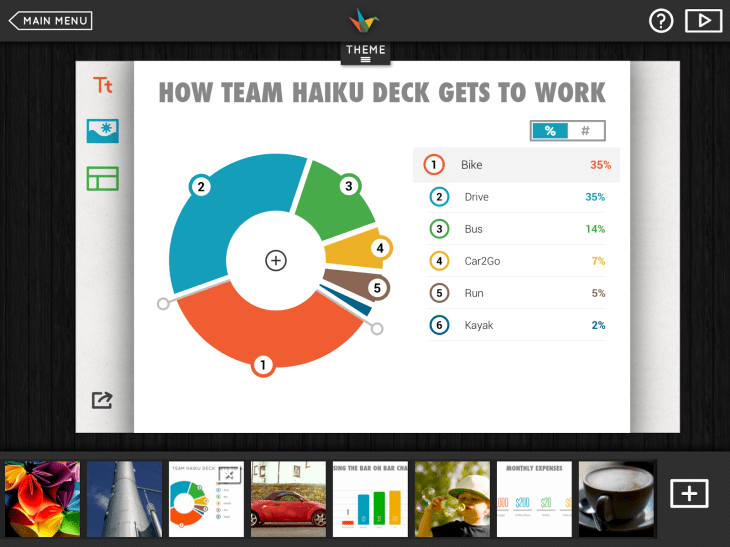
Por lo general, suele ser más fácil reunir el contenido para la presentación que organizarlo visualmente junto con las imágenes y gráficos necesarios, una tarea que suele resultar más compleja y que puede requerir más tiempo de trabajo. Para estos casos, Haiku Deck constituye una alternativa a Powerpoint a tener en cuenta, porque la herramienta ayuda a sus usuarios precisamente en lo referente al diseño visual de la presentación. Para ello cuenta con un repositorio integrado de imágenes que los usuarios pueden utilizar libremente y, afortunadamente para aquellos menos hábiles a la hora de dar con el gráfico adecuado, el programa escanea la presentación en busca de las palabras clave y crea los gráficos a partir de ellas.
Haiku Deck está disponible como solución web o como aplicación iOS y las presentaciones creadas con ella se pueden compartir a través de diversos canales o se pueden importar en Keynote o Microsoft Powerpoint. Sin embargo, hay algunas cosas que se echan de menos. La herramienta carece, por ejemplo, de transiciones animadas de un folio al siguiente o de opciones de sonido y no se puede colocar el texto libremente en las hojas de la presentación.
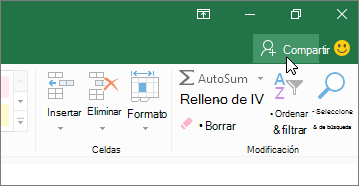
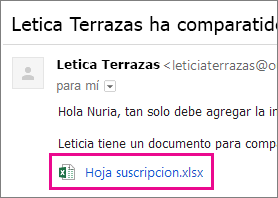
Para enviar un vínculo, haga clic en compartir en la parte superior de la ventana del programa
Office:
Cuando sus amigos hagan clic en el vínculo que envíe, el documento se
abrirá en el explorador de ellos.
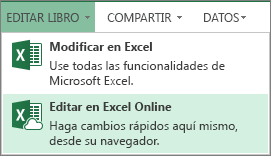
Para editar, deben hacer clic en el comando de edición del programa de
Office Online.
Trabajar con otras personas en Office
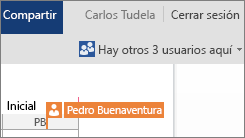
Al editar un archivo en Office, es posible que vea notificar que otros usuarios también están trabajando en el archivo. No hay ningún truco especial para empezar a trabajar en un mismo documento. Modifica como lo haría normalmente, y si otros usuarios también están editando el documento, Office le avisa de su presencia y le muestra en qué lugar del archivo están trabajando
Trabajar con otras personas en OneNote
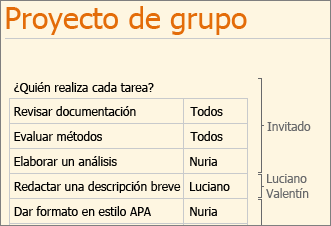
Si permite que su bloc de notas esté disponible
para que otros usuarios lo puedan editar, podrá trabajar en el bloc de notas
simultáneamente con sus amigos. Esto resulta útil con los blocs de notas en los
que se recopila información de un grupo de personas, como una sesión de lluvia
de ideas o un proyecto grupal. El bloc de notas funciona como una página wiki
donde todos contribuyen. Podrá ver quién hizo qué y revertir una página a una
versión anterior si fuera necesario.
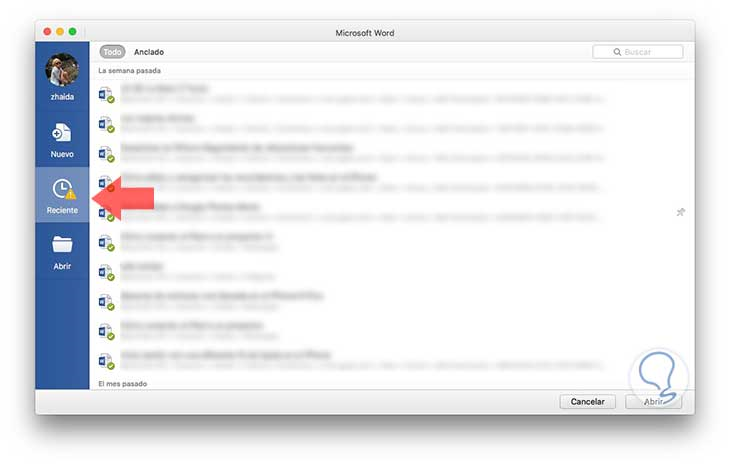
Puedes tener acceso a archivos almacenados en el
Pc o Mac al igual que si se encuentran en diversos servicios de la nube.
Tenemos que hacer clic en el botón de “Archivo”- “Reciente” y aparecerán todos nuestros archivos
almacenados.
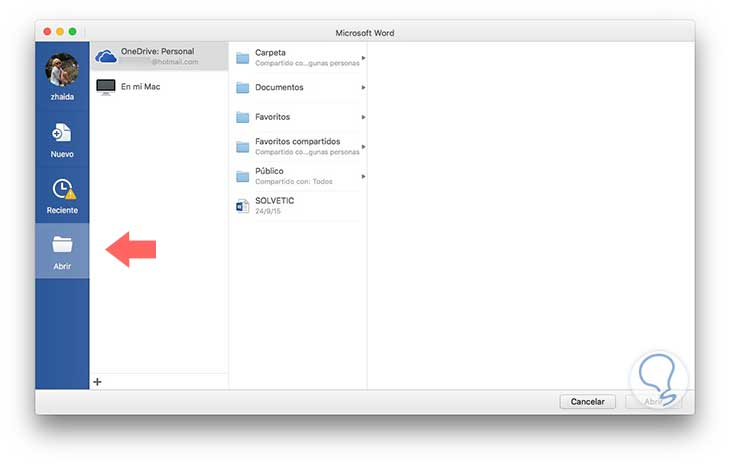
Mantente conectado
Si tienes necesidad de trabajar en cualquier
lugar con diferentes dispositivos, ahora puedes hacerlo. Haz clic en “Archivo”-“Abrir” e inicia sesión
y accede a los archivos usados recientemente en cualquier lugar, o en cualquier
dispositivo, a través de una excelente integración entre Office, OneDrive,
OneDrive para negocios y SharePoint. Pulsa en el símbolo inferior + para buscar
sino aparece la opción deseada
Revisión y seguimiento de los cambios
En la pestaña de “Revisar” puedes comprobar la ortografía, el recuento de palabras, o
colaborar de manera permanente con otras personas. Aquí podemos ver
los comandos esenciales para rastrear, analizar y gestionar todos los cambios
que se han realizado en el documento.
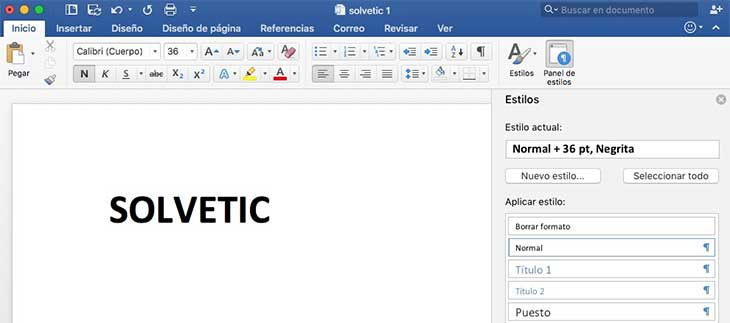
Formato de documentos con estilo
En la parte superior de la barra de herramientas
en la sección de inicio, podemos ver un apartado en el que pone “Panel de Estilos”. Es este apartado
se pueden aplicar estilos diferentes para el texto y una revisión del documento
actual. Si desplegamos el menú podremos ver todas las opciones disponibles.
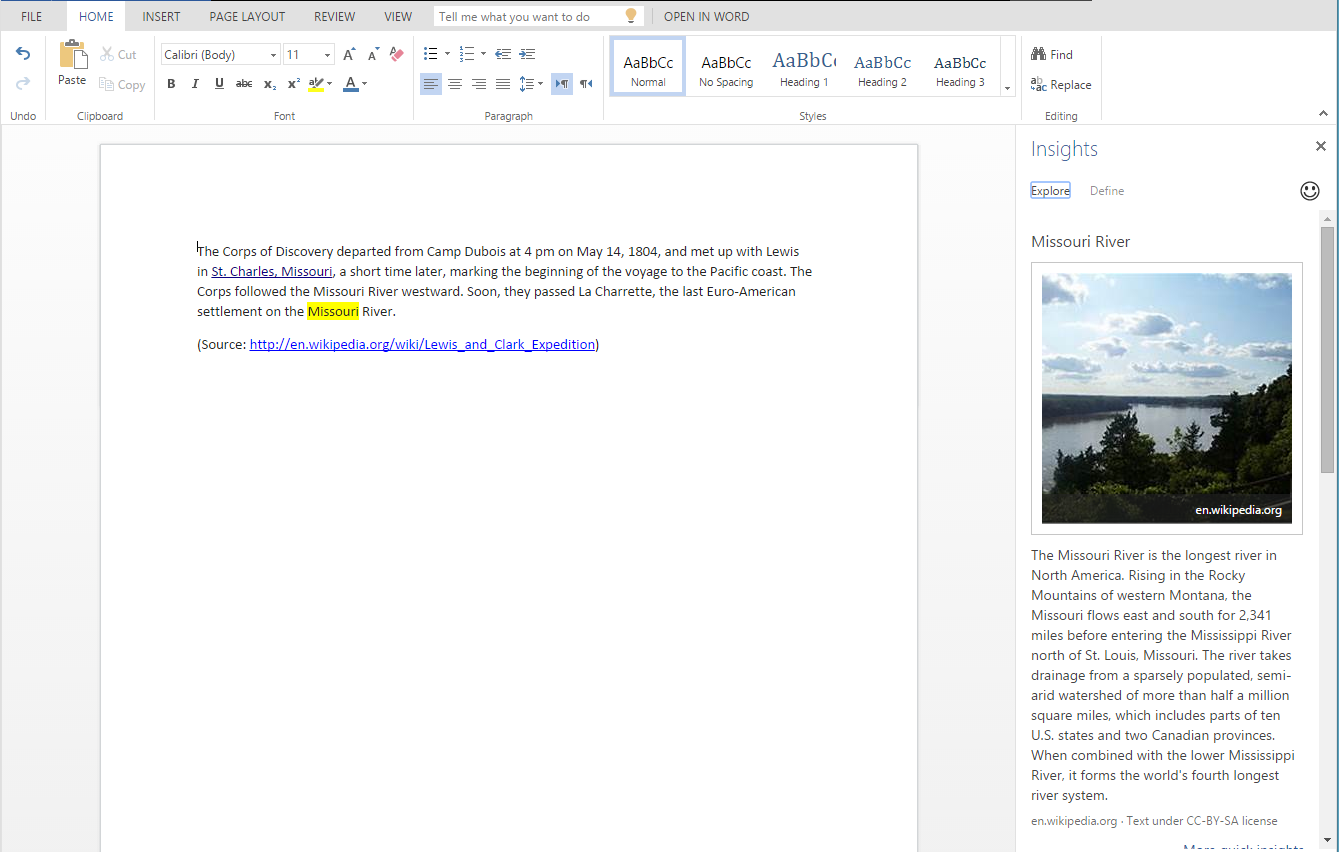
Insigths para Office
Disponible actualmente para Word y Outlook, Insights, impulsado por Bing, te trae la información contextual de la web a la derecha en su experiencia de lectura, mientras escribes. En cualquier navegador moderno, puedes resaltar cualquier palabra, hacer click derecho en ella, y escoger buscar más información sobre el tema resaltado. Ahora puedes hacerlo en Word, mientras escribes. Inténtalo seleccionando palabras clave, y observa como Insights te muestra la información relacionada en el panel de tareas para ayudarte a aprender más.
Tell me, el sucesor de «Clipo»
Si hay algo que echan de menos los usuarios más acérrimos y veteranos de Microsoft Office es la figura del asistente virtual, Clipo (Clippy). Este pequeño clip era quien nos ayudaba-molestaba a partes iguales durante la edición de todo tipo de documentos en Office 2000. En este caso este asistente vuelve pero en forma de fichas inteligentes en la barra superior de herramientas, haciendo que el asistente de ayuda se vuelva mucho más inteligente. Con tan sólo preguntar de forma natural cómo aumentar el tamaño de la tipografía o insertar cualquier tipo de gráficos.
En la versión online de Office Web Apps ya está disponible y podemos probar cómo este asistente nos ayuda a la hora de redactar documentos. Disponible en todas las aplicaciones de la suite, Tell Me no sólo se limitará a ayudarnos con respecto a la ayuda de Office sino también permitirá realizar búsquedas contextuales dentro de los documentos.
Colaboración a tiempo real y comentarios
Una de las grandes cosas que los usuarios de Office llevan pidiendo durante meses es una colaboración en tiempo real. Aunque hasta el momento si que es cierto que la unión con OneDrive era bastante buena, pudiendo editar documentos que teníamos almacenados en nuestra nube privada, lo cierto es que no es hasta ahora cuando podremos editar documentos al mismo tiempo desde múltiples usuarios y múltiples dispositivos.
Ya estemos desde el iPad, un Windows Phone, Office Web Apps o en las nuevas aplicaciones de Office 2016, podremos editar documentos al mismo tiempo. También se ha mejorado la posibilidad de comentar documentos (Word y PowerPoint). Aunque el chat en tiempo real no está disponible en esta versión, si que podremos contestar los comentarios que el resto de usuarios nos dejan en el documento sin necesidad de tener que salir del modo edición o tener que recargar el documento. Tendremos a nuestra disposición diferentes niveles de contestación, como si de un foro o comentarios en un blog se tratase.
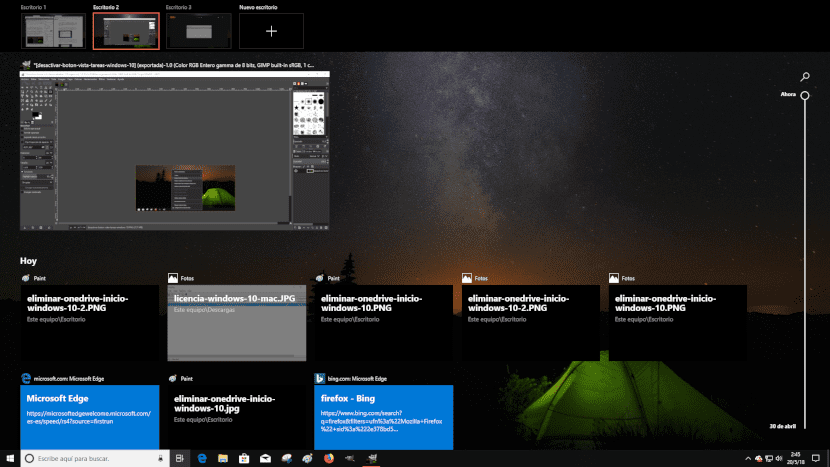
La línea de tiempo se encuentra en el botón “Vista de tareas” y se trata de un nuevo modo de organización cronológica.
Básicamente, te
permite ver tus actividades en una determinada aplicación o archivo desde
cualquier dispositivo en el que hayas iniciado sesión en los últimos 30 días.
Ello te permite
retomar un trabajo en dónde lo habías dejado sin importar el dispositivo en el
que lo hayas iniciado.
Pero si no
quieres que se recuerde tu historial puedes desactivar la función en la
configuración de “Historial de actividad”.
Compartir con dispositivos cercanos
Para todos aquellos a los que le
parece engorroso tener que enviar un correo electrónico para transferir algo a
otro dispositivo, Windows 10 viene con otra novedad importante.
Se llama “Nearby Share“ y te permite compartir páginas web, documentos,
fotos o cualquier archivo que admita la función compartir de Windows 10 con
dispositivos que estén físicamente cerca a través de Bluetooth. Es algo así como AirDrop en
los aparatos de Apple.
No está ligado a tu cuenta de
Microsoft, por lo que puedes transferir a otros dispositivos que no sean tuyos
y es útil cuando tienes que compartir algo con un compañero de trabajo o un
amigo pero no tienes un USB. Solo tienes que pulsar el icono de ‘compartir’,
seleccionar el dispositivo que está cerca y enviarlo.
Mejoras en Microsoft Edge
Una de las experiencias más molestas
cuando navegas por internet se produce cuando estás leyendo una página y
empieza a sonar un video o un anuncio en otra pestaña que también tienes
abierta.
Ahora, el navegador Microsoft
Edge te permite identificar de forma rápida qué pestaña está sonando —se
activará un ícono en la pestaña en cuestión— y silenciarla.
La actualización también trae la
opción de autocompletado automático de formularios de pago.
Además, Microsoft ha actualizado
la interfaz, dándole un diseño más
fluido.
La función de dictado
Otra de las características de la
actualización de Windows 10 es la mejora en la función de ‘Dictado’, que te
permite convertir tus palabras habladas en texto.
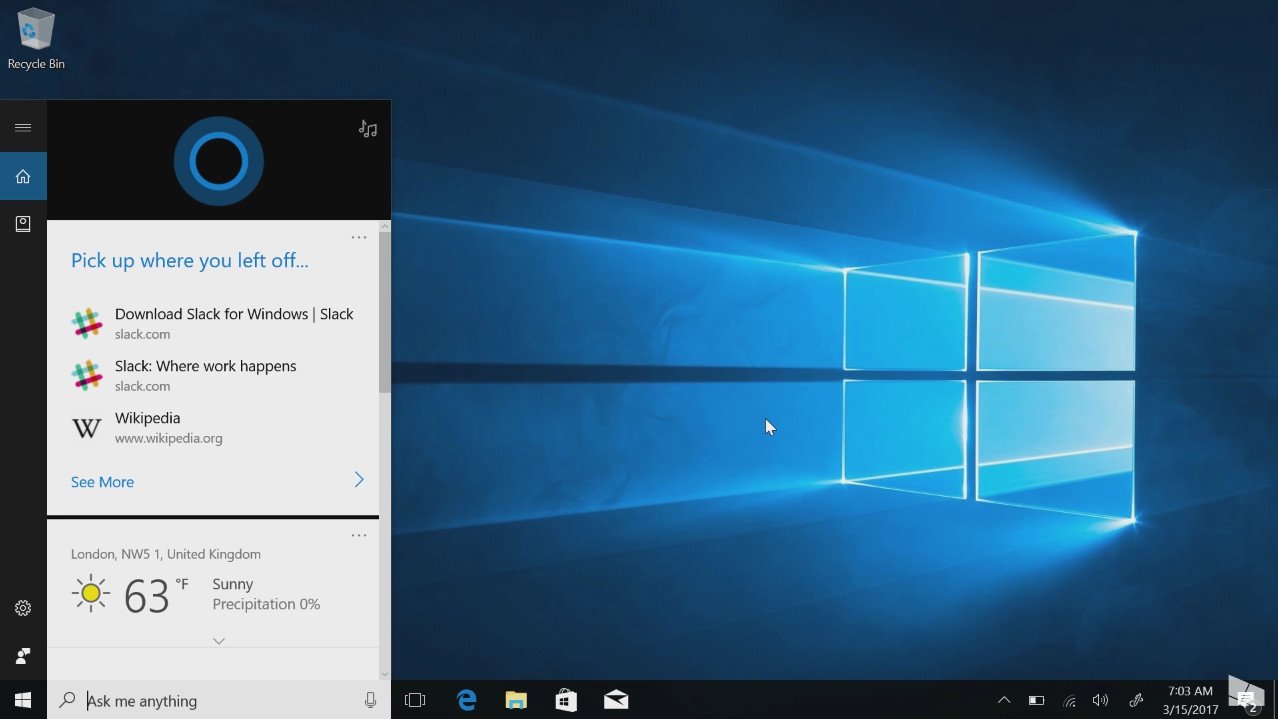
Cortana
El asistente virtual de Microsoft
también experimentó algunas mejoras. Cortana podrá sincronizarse con la Línea
de tiempo y avisarte de las tareas que quizá quieras terminar.
Si eres usuario de Spotify también podrás decirle a Cortana que reproduzca una canción o una lista.
La última actualización de Windows 10 es October 2018 Update versión “1809“, que se lanzó el 2 de octubre de 2018.
¿Cuáles son
las funciones de windows 10?
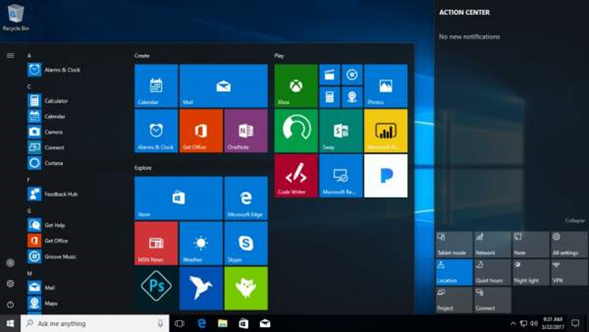
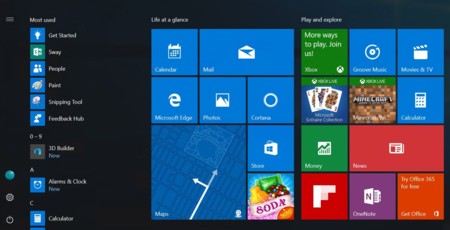
EL NUEVO MENÚ DE INICIO
El menú de Inicio de Windows
10 evolucionó desde la primera versión previa de Windows 10, aunque las
funciones siguen siendo prácticamente las mismas. Puedes ordenar las baldosas
como quieras y cambiarles de tamaño. Sin embargo, ahora puedes dividirlas
en categorías y puedes expandir el menú para que ocupe toda la pantalla con
sólo un clic.
ESCRITORIOS MÚLTIPLES
Windows 10 ha incluido una
interesante función con la que podemos crear distintos escritorios,
personalizados para distintas utilidades. Enormemente útil si trabajamos
con distintos clientes que requieren toda nuestra atención o queremos
marcar claramente la diferencia entre nuestro uso de trabajo y el uso de ocio.
Con esta
herramienta podemos crear todos los escritorios que queramos, y cambiar
rápidamente de uno a otro según lo consideremos interesante o necesario.
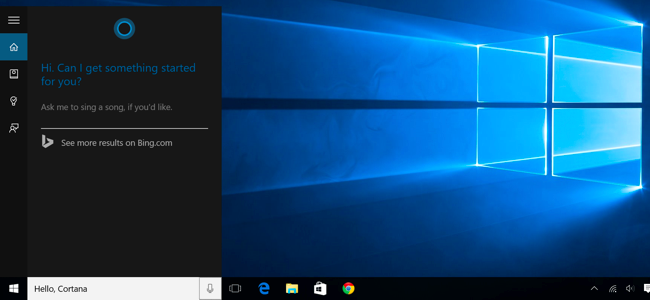
CORTANA
Es un asistente virtual que funciona como una inteligencia artificial, al estilo de Siri con iPhone.
El usuario puede interactuar con Cortana para realizar búsquedas dentro del ordenador o por Internet. Según vayan avanzando las búsquedas y el programa vaya reconociendo nuestros gustos, tendremos resultados más precisos y rápidos.
¿Como actualizar?
Ve a Configuración > Actualización y seguridad > Windows Update.
En este menú verás un botón para “Buscar actualizaciones”. Revisa si estás actualizado a la última versión, algo que siempre es bueno si estás trabajando en un entorno doméstico. Las nuevas versiones de Windows son gratuitas, corrigen fallos y añaden mejoras constantes que mantienen tu ordenador en correcto estado. Si estás en un entorno corporativo, el departamento o encargados de informática actualizarán tu sistema o te dirán si debes actualizar.
¿Cuáles son las funciones más importantes de windows 10?
HISTORIAL DE ACTIVIDAD
Conocida originalmente bajo el nombre ‘Timeline’, el nuevo Historial de actividad es el cambio más drástico en el sistema de aplicaciones y documentos utilizados recientemente en Windows. Guarda un historial de tu actividad (de ahí su nombre) y puedes encontrar qué estabas haciendo en todo momento durante los últimos 30 días y continuar donde lo dejaste: documentos, sitios web visitados, aplicaciones abiertas, etc.
MÁS CONTROLES DE PRIVACIDAD
Las críticas al sistema de telemetría de los últimos años han tenido efecto en el desarrollo de Windows 10 y el nuevo sistema unificará controles, permitirá ver qué datos de uso de nuestros ordenadores hemos compartido con Microsoft en el pasado y desactivar las opciones que no queramos.
MEJORAS EN CORTANA
Además del nuevo sistema de ‘cartas’ rápidas, el asistente virtual de Microsoft ahora ofrece mejor acceso para las listas de tareas, que podremos comprobar rápidamente desde cualquiera de nuestros equipos en ambas interfaces, voz y gráfica.
PEQUEÑAS MEJORAS
El navegador Microsoft Edge ahora te permite silenciar pestañas automáticamente a través de un pequeño icono de un altavoz que indica cuáles están emitiendo sonido. La aplicación de Mi Gente añade recomendaciones de aplicaciones y permite mover nuestros contactos favoritos en la barra de tareas.
ATAJOS
Escritorio Virtual y Vista de tareas
Atajo de Teclado
Acción
Tecla Windows + CTRL + D
Crear un nuevo escritorio virtual
Tecla Windows + CTRL + ⬅️
Moverse hacia el escritorio virtual
de la izquierda
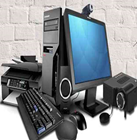
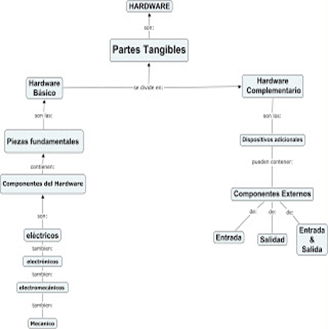
Es la parte física de un ordenador o sistema informático, está formado por los componentes eléctricos, electrónicos, electromecánicos y mecánicos, tales como circuitos de cables y circuitos de luz, placas, utensilios, cadenas y cualquier otro material, en estado físico, que sea necesario para hacer que el equipo funcione.
El hardware suele distinguirse entre básico(los dispositivos necesarios para iniciar el funcionamiento de un ordenador) y complementario(realizan ciertas funciones específicas).
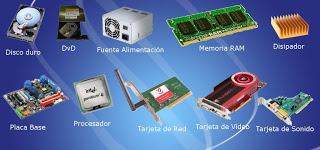
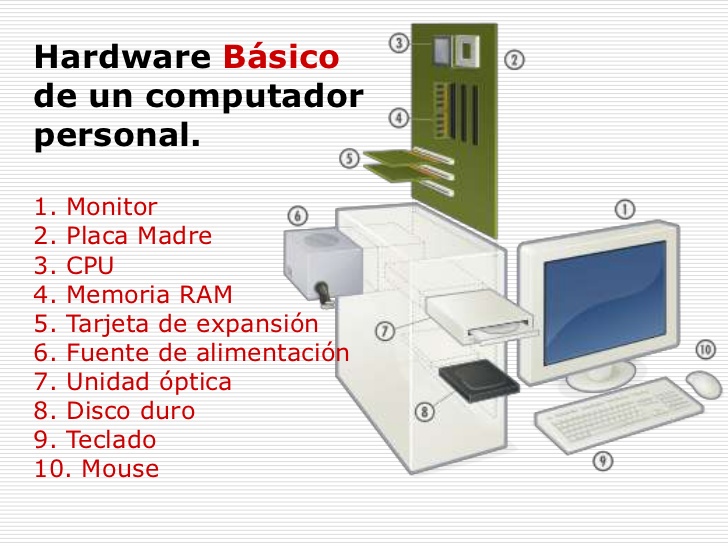
Hardware básico que compone una computadora personal es el siguiente:
• Redes: módem y tarjeta de red
• Su chasis o gabinete
• Controladores de almacenamiento
• La placa madre, que contiene: CPU, cooler, RAM
• Controlador de video
• Controladores del bus de la computadora (paralelo, serial, USB, FireWire)
• Tarjeta de sonido
• Almacenamiento: disco duro, CD-ROM, disquetera, ZIP driver
y otros
• Fuente de alimentación
MONITOR
Es un dispositivo electrónico de salida de la computadora en el que se muestran las imágenes y textos generados por medio de un adaptador gráfico o de video de ésta. El término monitor se refiere normalmente a la pantalla de video y su función principal y única es la de permitir al usuario interactuar con la computadora.
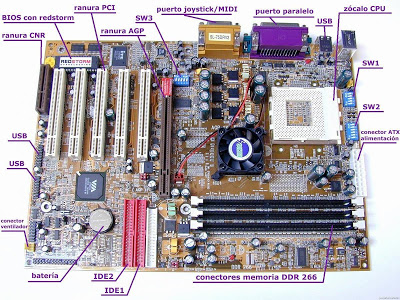
PLACA MADRE
En computación, la placa madre, placa principal, placa base o tarjeta madre es la tarjeta de circuito integrado principal del sistema informático, a la que se acoplan los demás componentes que constituyen el computador Tipos de placa madre
Suelen clasificarse las placas base atendiendo a la cantidad de
microprocesadores que puedan albergar a la vez. Así, hablaremos de:
Placas base monoprocesadoras. Aquellas que están dispuestas para albergar a un único microprocesador instalado a la vez.
Placas base multiprocesadoras. Aquellas que, por el contrario, pueden tener instalados varios microprocesadores (2, 4 e incluso 8 a la vez), acumulando así su potencia conjunta.
Partes de la placa madre
Los componentes de una tarjeta madre son los siguientes:
Conectores de alimentación de energía. Los distintos cables y dispositivos que proveen al conjunto de la placa de los voltajes necesarios para que sus diversas partes operen de modo estable y continuo.
Zócalo del CPU. Es el receptáculo del microprocesador (o de varios), que lo conecta con el resto del sistema a través del bus frontal de la tarjeta madre.
Ranura de RAM. Las ranuras de la memoria RAM sirven para albergar módulos de este tipo de memoria de procesamiento. Suelen estar dispuestas en pares, y poseer ciertas especificaciones que delimitan el tipo de módulos RAM que pueden emplearse en el computador.
Chipset. Se trata de una serie de circuitos electrónicos que administran la transferencia de la información entre las diversas partes del computador, como el procesador, la memoria, las unidades de almacenamiento secundario, etc. Se divide generalmente en dos secciones diferentes:
Puente norte Interconecta la memoria RAM, el microprocesador y la unidad de procesamiento gráfico.
Puente sur Interconecta los periféricos y los dispositivos de almacenamiento secundario, locales o externos.
Otros componentes. La placa base también cuenta con otros elementos como el reloj del sistema,la BIOS preprogramada de fábrica, el bus interno o frontal del Chipset (en desuso) y la CMOS, una pequeña forma de memoria para preservar los datos mínimos del equipo, como su configuración, la hora y la fecha.
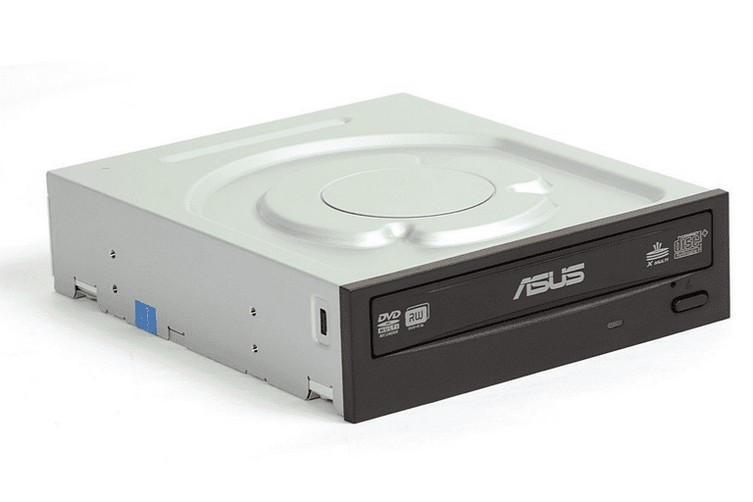
UNIDAD ÓPTICA
En informática, la unidad de disco óptico es la
unidad de disco que utiliza una luz láser como parte del proceso de lectura o
escritura de datos desde un archivo a discos ópticos a través de haces de luz
que interpretan las refracciones provocadas sobre su propia emisión.
Algunas unidades solo pueden leer discos (lectoras de
discos ópticos), en cambio, las grabadoras de discos ópticos son lectoras ygrabadoras, es decir, para referirse a la unidad con ambas
capacidades se suele usar el término lectograbadora.
Los discos compactos (CD), discos versátiles digitales
(DVD) y discos Blu-ray (BD) son los tipos de medios ópticos más comunes que
pueden ser leídos y grabados por estas unidades.
Cómo usar un ordenador sin una unidad de disco óptico
Existen ordenadores que ya no traen consigo una
unidad de disco óptico incorporado, lo que es un grave problema para quienes
disponen de discos que desean leer o incluso grabar contenido en ellos.
Afortunadamente, existen algunas soluciones prácticas que aconsejamos tener en
cuenta.
La primera solución que podremos encontrar a este problema es utilizar un ordenador alternativo que tenga una unidad de disco óptico. Podremos copiar los archivos del disco en una unidad flash para luego transferir el contenido de ese disco a nuestro ordenador sin unidad de disco óptico.
Existe software de extracción de contenidos de DVD
útiles para realizar copias de seguridad rápidas de nuestros discos DVD en
nuestros ordenadores. Lamentablemente, este tipo de solución no es muy efectiva
a largo plazo, sobre todo por el hecho de que no todos los usuarios disponen de
ordenadores alternativos con unidades de discos ópticos.
Si los archivos que están contenidos en el disco que deseas leer se encuentran en Internet, como es el caso de los controladores de una impresora, te aconsejamos verificar a través de tu navegador web en el sitio web del fabricante de tu impresora, en donde seguramente encontrarás los controladores actualizados para que este dispositivo funcione correctamente con tu ordenador.
En la actualidad, el software necesario para todo
usuario es digital, ya sea el gratuito como el pago, ya que los usuarios
acostumbran a comprar licencias por Internet e incluso descargar el software
adquirido desde sitios web oficiales. Por ejemplo, es posible adquirir
Microsoft Office o Adobe Photoshop sin necesidad de utilizar un disco. Para los
amantes de los videojuegos existen plataformas completamente digitales
como Steam que
permiten comprar y descargar los mejores juegos, con el agregado de poder
participar de comunidades de jugadores oficiales.
Nota: algunos programas necesitan necesariamente
para su correcta instalación el uso de un disco. Es por ello que si se descargó
una aplicación o arrancó un disco desde un ordenador, existen herramientas
gratuitas disponibles que podrán utilizar esos archivos en un entorno virtual
para simular una unidad de disco física a partir de una imagen ISO.
Existen muchas personas que acostumbran a utilizar discos para realizar copia de seguridad de sus archivos, aunque hay que tener en cuenta que en la actualidad existen servicios de backup en línea, que brindan una gran capacidad incluso desde cuentas gratuitas, lo cual nos permite gozar de una completa seguridad al almacenar archivos en la nube, como así también de un fácil acceso a los contenidos incluso desde otros dispositivos como Smartphones o Tablets. También podremos utilizar otras alternativas para realizar copias de seguridad Offline, como unidades flash USB o discos duros externos.
Incluso no es necesario contar con una unidad de
disco para grabar un determinado software, ya que podremos utilizar una unidad
flash USB para ello.
Si no quieres abrir el gabinete de tu ordenador para instalar una unidad de disco óptico, te recomendamos recurrir a comprar una unidad de disco externa, las cuales funcionan de igual manera y se conectan simplemente a través de un USB.
TARJETA DE EXPANSIÓN
Es una tarjeta de circuito impreso que se puede insertar en una computadora para agregarle más capacidades, como aumentar memoria o mejorar los gráficos. Las tarjetas de expansión también se conocen como adaptadores, tarjetas, complementos o add-ons.
TECLADO
Un teclado es
un dispositivo que presenta el conjunto
de las teclas de diversos aparatos, máquinas e instrumentos. Por lo
general, el teclado permite el control o mando del aparato en
cuestión.
En la actualidad, el término se encuentra muy asociado al periférico que permite introducir datos a una computadora o a otra máquina digital. Cuando el usuario presiona una tecla, se envía la información cifrada a la computadora y ésta muestra el carácter correspondiente a la tecla en la pantalla.
Los teclados de computadora presentan teclas alfanuméricas (letras y números), de puntuación (punto, coma, etc.) y teclas especiales (que cumplen distintas funciones, por ejemplo).
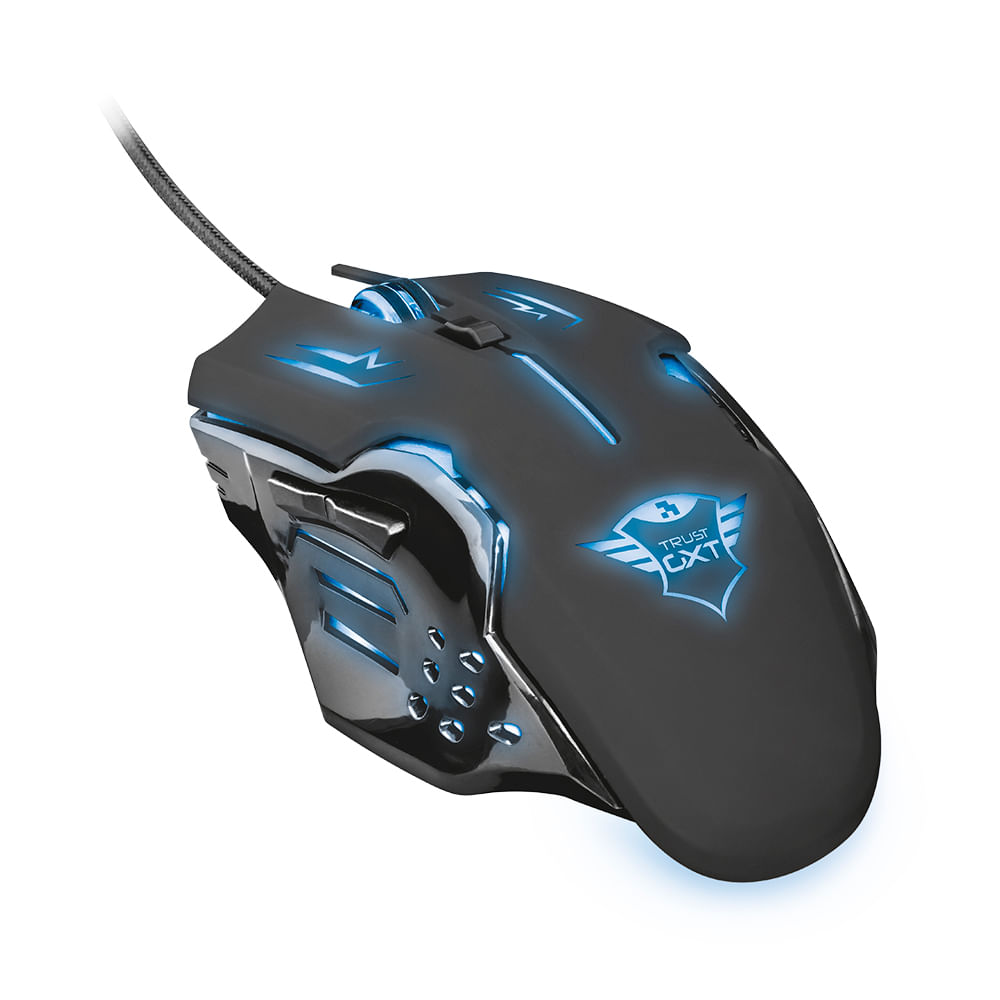
MOUSE
Es uno de los periféricos de entrada que forman parte de un computador, a través de él se puede interactuar directamente con la computadora mediante un puntero (indicador) que se muestra en la pantalla. Básicamente es un dispositivo de hardware cuya función principal es controlar las funciones que le ordena el usuario, debido a que gracias al complemento de su puntero en la pantalla puede desplazarse a través de ella y por medio de un botón puede seleccionar cualquiera de las aplicaciones que estén contenidas en el ordenador.
Existen diferentes tipos de mouse sin embargo los implementos básicos que deben contener son dos botones, una rueda de desplazamiento y un cable de conexión (estos son conocidos como mouse clásicos o mecánicos), aunque con los avances de la tecnología los mouse han evolucionado en cualidad, calidad y diseño, ahora la rueda de desplazamiento viene dada por un láser que permite el desplazamiento del puntero (llamado mouse óptico), más de dos botones permitiendo manejar diversas funciones de la computadora como el volumen o el brillo de la pantalla, y ya muchos de los ratones no cuentan con el cable de conexión debido a que su nuevo diseño es inalámbrico (donde pueden ser manejados por WiFi o Bluetooth). Por otra parte el sistema con el que cuentan las laptops que cumple las mismas funciones del mouse se llama touchpad.
FUENTE DE ALIMENTACIÓN
La fuente de poder o de alimentación (PSU en inglés) es el dispositivo que se encarga de transformar la corriente alterna de la línea eléctrica comercial que se recibe en los domicilios (220 volts en la Argentina) en corriente continua o directa; que es la que utilizan los dispositivos electrónicos tales como televisores y computadoras, suministrando los diferentes voltajes requeridos por los componentes, incluyendo usualmente protección frente a eventuales inconvenientes en el suministro eléctrico, como la sobretensión.
Las fuentes de alimentación pueden ser lineales o conmutativas:
Fuentes lineales. Siguen el esquema de transformador (reductor de tensión), rectificador (conversión de voltaje alterno a onda completa), filtro (conversión de onda completa a continua) y regulación (mantenimiento del voltaje de salida ante variaciones en la carga).
Fuentes conmutativas. Estas, en cambio, convierten la energía eléctrica por medio de conmutación de alta frecuencia sobre transistores de potencia. Las fuentes lineales son típicamente de regulación ineficiente, comparadas con fuentes conmutativas de similar potencia. Estas últimas son las más utilizadas cuando se requiere un diseño compacto y de bajo costo.
Funciones de las fuentes de alimentación
Las funciones esenciales de la fuente son cuatro:
Transformación. Allí se consigue reducir la tensión de entrada a la fuente (220 v o 125 v), que son las que suministra la red eléctrica. Allí participa un transformador en bobina. La salida de este proceso generará de 5 a 12 voltios.
Rectificación. Tiene el objetivo de asegurar que no se produzcan oscilaciones de voltaje en el tiempo. Se intenta con esta fase pasar de corriente alterna a corriente continua a través de un componente que se llama puente rectificador o de Graetz. Esto permite que el voltaje no baje de 0 voltios, y siempre se mantenga por encima de esta cifra.
Filtrado. En esta fase se aplana al máximo la señal, eso se consigue con uno o varios condensadores, que retienen la corriente y la dejan pasar lentamente, con lo que se logra el efecto deseado.
Estabilización. Cuando se dispone ya de la señal continua y casi del todo plana, solo resta estabilizarla por completo.
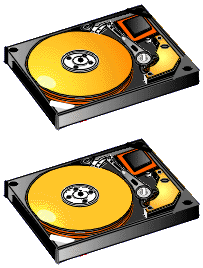
DISCO DURO
El
disco duro o rígido es el dispositivo electrónico donde se almacena toda la
información que se procesa en la computadora incluyendo el sistema operativo y
las aplicaciones. Este emplea un sistema de grabación magnético para almacenar
datos digitales y está compuesto por uno o más platos o discos que se unen por
un eje que gira a una gran velocidad dentro de una caja metálica que los
protege.
CPU
El CPU proporciona la capacidad de programación y junto con la memoria y los dispositivos de entrada/salida, es de los componentes computacionales que encontramos presente en toda la historia de las computadoras. Los microprocesadores de un chip han ido reemplazando a los CPU hasta llegar a los días actuales en que usualmente cuando se hace referencia a este término se habla de los microprocesadores.
RAM
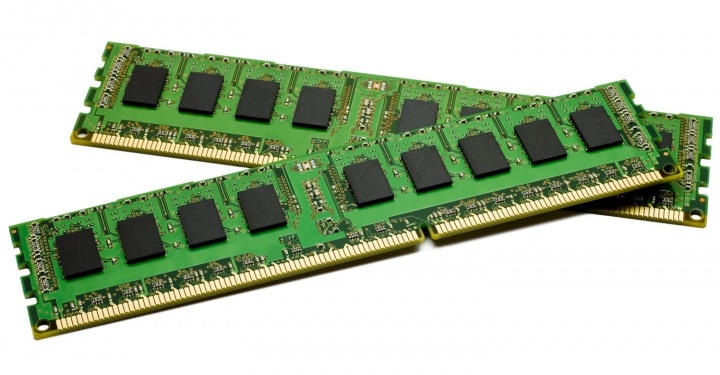
La memoria RAM es conocida como memoria volátil lo cual quiere decir que los datos no se guardan de manera permanente, es por ello, que cuando deja de existir una fuente de energía en el dispositivo la información se pierde.
Existen 2 tipos básicos de memoria RAM; RAM dinámica (DRAM) y RAM estática (SRAM), ambas utilizan diferentes tecnologías para almacenar los datos. La RAM dinámica (DRAM) necesita ser refrescada 100 de veces por segundos, mientras que la RAM estática (SRAM) no necesita ser refrescada tan frecuentemente lo que la hace más rápida pero también más cara que la memoria RAM dinámica.
Tipos de memoria RAM
DDR conocida como SDRAM es un tipo
de memoria RAM, dinámica que es casi un 20% más rápida que la RAM EDO. Esta
memoria entrelaza dos o más matrices de memoria interna de manera que mientras
se accede a una matriz, la próxima se está preparando para acceder, dicha
memoria permite leer y escribir datos a 2 veces la velocidad buz.
DDR2 son unas mejoras de la memoria DDR
que permite que los búferes de entrada – salida funcionan al doble de la
frecuencia del núcleo, permitiendo que durante cada ciclo de reloj se realizan
4 transferencias. Una memoria DDR a 200 MHZ reales entregaba 400 MHZ nominales,
la DDR2 con esos mismos 200 MHZ entrega 800 MHZ NOMINALES.
DDR3 puede ser 2 veces más rápida que la memoria
DRR2, la DDR3 teóricamente podía transferir datos a una tasa de reloj efectiva
de 800-2600 MHZ, comparado con el rango de DDR2 de 400-1200MHZ o 200-533MHZ del
DDR2.
Memoria caché o RAM caché un caché es
un sistema especial de almacenamiento de alta velocidad, puede ser tanto un
área de reservada de la memoria principal como un dispositivo de almacenamiento
de alta velocidad independiente. Una memoria caché es una parte de memoria RAM
estática de alta velocidad (SRAM) más que la lenta y barata RAM dinámica (DRAM)
usada como memoria principal. La memoria caché es efectiva debido a que los
programas acceden una y otra vez a los mismos datos e instrucciones.
Dentro de cada una
de estas memorias pueden existir distintos tipos de capacidad de
almacenamiento, es decir, pueden tener capacidad de 1GB, 2GB, 4GB, 8GB.
Para qué sirve la memoria RAM
La memoria RAM
sirve para mejorar la velocidad de respuesta al momento de utilizar algún
programa en el ordenador ya que la información que necesita dicho programa para
hacerlo funcionar se encuentra almacenada en la memoria RAM, de esta manera, al
ejecutar el programa se traslada al procesador todas las instrucciones que
necesitan ser ejecutadas realizando diferentes transmisiones de datos según sea
necesario, en consecuencia, la memoria RAM y el procesador interactúan entre si
intercambiando los datos solicitados.
La memoria RAM
almacena dicha información y le envía al procesador los datos que necesitan ser
procesados, por lo tanto, mientras la memoria posea mayor velocidad de transmisión
y mayor capacidad de almacenamiento el usuario podrá utilizar más programas a
la vez y de manera más rápida.
Hardware complementario
Son aquellos dispositivos que complementan a
la computadora, pero que no son fundamentales para su funcionamiento se instala
en un computador como soporte para el hardware básico, la función principal de
este es desarrollar tareas específicas según las requiera el usuario, no
son estrictamente necesarias para el funcionamiento de la computadora.
Hardware se
clasifica según su función en el proceso general del sistema:
Hardware de almacenamiento. Opera como la “memoria” del computador, donde se almacena la información y los datos. Puede ser de almacenamiento primario (interno, dentro del computador) o secundario (extraíble, portátil).
Hardware de procesamiento. El corazón del sistema, es donde se llevan a cabo los cálculos y se resuelven las operaciones lógicas.
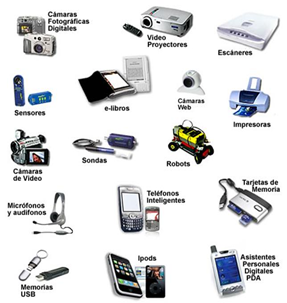
Hardware periférico. Se trata de los aditamentos y accesorios que se incorporan al sistema para comunicarlo con el exterior y/o brindarle nuevas funciones. Puede ser de tres tipos, a su vez:
Hardware de entrada. Sirve para introducir datos al sistema, ya sea por el usuario u operador, o de otros sistemas y computadoras en red.
Hardware de salida. Similarmente, permite recuperar información del sistema, o compartirlo por redes de telecomunicaciones.
Hardware mixto. Ejecuta las funciones de entrada y salida a la vez.
Avances tecnológicos:
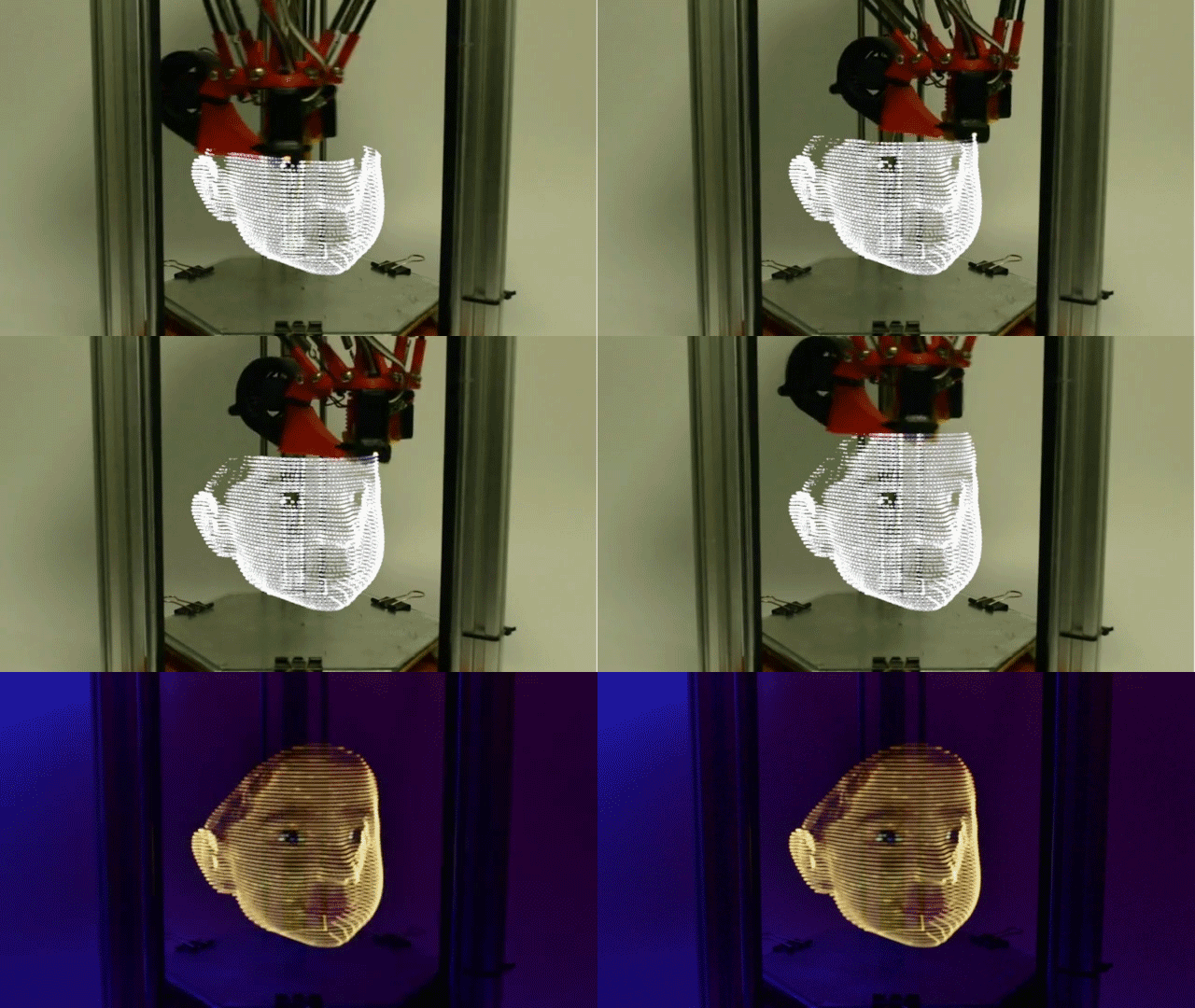
Impresora 3D
Una impresora 3D es una máquina capaz
de realizar «impresiones» de diseños en 3D, creando piezas o maquetas
volumétricas a partir de un diseño hecho por ordenador. Surgen con la idea de
convertir archivos de 1d en prototipos reales o 3D. En la actualidad son
utilizados para la matricería o la prefabricación de piezas o componentes, en
sectores como la arquitectura y el diseño industrial. Resulta más común el de
las prótesis médicas, donde son ideales, dada la facilidad para adaptar cada pieza
fabricada a las características exactas de cada paciente.
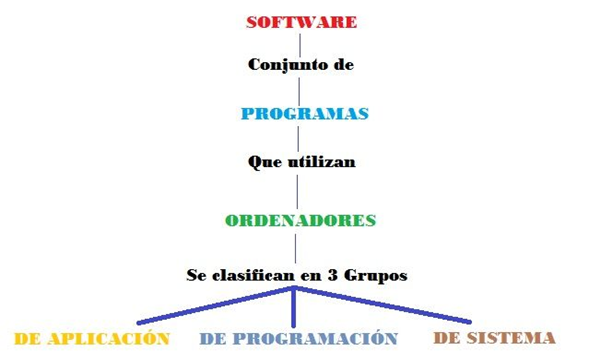
SOFTWARE
Son las instrucciones para comunicarse con el ordenador y que hacen posible su uso. Resumiendo, el software en informática son los programas. Tenemos diferentes tipos de software, en función de su uso o de su precio, luego veremos los tipos de software que existen. Las aplicaciones y las App en los celulares o móviles también son software. Sin el software, las computadoras u ordenadores serían inútiles. Por ejemplo, sin tu software de navegador de Internet (el programa Explorer o Chrome), no podrías navegar por Internet o leer esta página, y sin un sistema operativo, también software, el navegador no podría funcionar.
Tipos de Software:
Hay
varios tipos de software o programas. Veamos primero los tipos de software en función de su
costo.
-Software Freeware: todo aquel
programa que se distribuya
gratuitamente, sin ningún coste
adicional. También existen autores que lo único que piden es que te registres,
es decir, que les digas que usas su programa.
-Software Shareware: es otra
modalidad de comercialización todavía más extendida, el programa se distribuye con limitaciones, bien como versión de demostración o evaluación, con
funciones o características limitadas o con un uso restringido a un límite de
tiempo establecido (por ejemplo 30 días).
-Software Adware: programas gratuitos en su totalidad pero que incluyen
publicidad en su programa. Ejemplo
de este tipo de programas son muchas appels de juegos que incluyen publicidad.
-Software Libre: puede ser de pago o
gratuito, pero una vez
adquirido el programa, el usuario tiene acceso al código fuente (las
instrucciones del programa) y puede modificarlo y/o ampliarlo y redistribuirlo
libremente. Un ejemplo de este tipo es el
conocido sistema operativo Linux o el paquete de oficina Open Office (similar
al Office de Microsoft).
-Programas Software de pago: son programas que tienen un costo que hay que pagar
por comprarlo para poder usarlo. De este tipo hay muchos.
Software en Función de su Uso:
–Software de Aplicación: son los programas que realizan determinadas tareas típicas humanas, que anteriormente se hacían a mano. En definitiva es aquel que sirve para realizar tareas, facilitando así al usuario su trabajo. Ejemplos son lo procesadores de texto como el Word, hojas de cálculo, programas de diseño, de entretenimiento, etc.
-Software de Programación: son aquellos programas que permiten al programador programar, es decir
desarrollar otros programas, usando para ello diferentes lenguajes de
programación. Ejemplos son los editores de texto para escribir programas en un
lenguaje concreto por ejemplo en Java, Pascal o MSDOS, herramientas de
diagnóstico de programas, como por ejemplo el programa Everest o Sonia,
programas depuradores de código, etc.
-Software de Sistema: Programas que
sirven para que el usuario tenga control sobre el ordenador y dar soporte a
otros programas. Consiste en software que sirve para controlar e interactuar
con el sistema operativo, proporcionando control sobre el hardware del
ordenador. El más conocido e importante es Microsoft Windows. Se utiliza, entre
otras cosas, para la transferencia de datos entre la memoria RAM y los
dispositivos de almacenamiento (disco rígido, unidades de discos ópticos,
etc.). Ya es considerado un sistema operativo en sí.


















 INFORMÁTICA