
La última actualización de Windows 10 es October 2018 Update versión “1809“, que se lanzó el 2 de octubre de 2018.
¿Cuáles son las funciones de windows 10?
EL NUEVO MENÚ DE INICIO
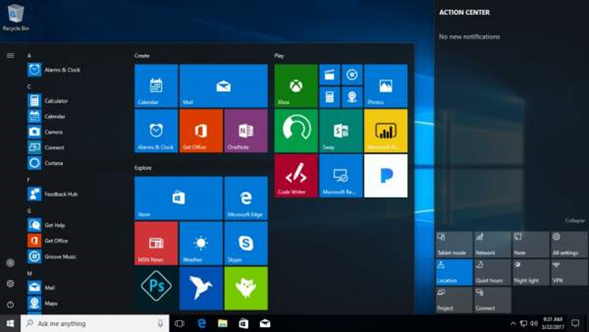
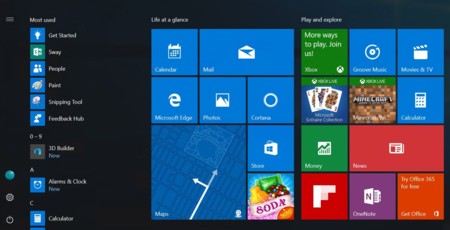
El menú de Inicio de Windows 10 evolucionó desde la primera versión previa de Windows 10, aunque las funciones siguen siendo prácticamente las mismas. Puedes ordenar las baldosas como quieras y cambiarles de tamaño. Sin embargo, ahora puedes dividirlas en categorías y puedes expandir el menú para que ocupe toda la pantalla con sólo un clic.
ESCRITORIOS MÚLTIPLES
Windows 10 ha incluido una interesante función con la que podemos crear distintos escritorios, personalizados para distintas utilidades. Enormemente útil si trabajamos con distintos clientes que requieren toda nuestra atención o queremos marcar claramente la diferencia entre nuestro uso de trabajo y el uso de ocio.
Con esta herramienta podemos crear todos los escritorios que queramos, y cambiar rápidamente de uno a otro según lo consideremos interesante o necesario.

CORTANA
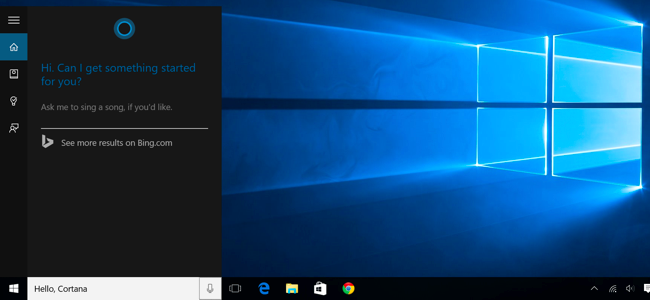
Es un asistente virtual que funciona como una inteligencia artificial, al estilo de Siri con iPhone.
El usuario puede interactuar con Cortana para realizar búsquedas dentro del ordenador o por Internet. Según vayan avanzando las búsquedas y el programa vaya reconociendo nuestros gustos, tendremos resultados más precisos y rápidos.
¿Como actualizar?
Ve a Configuración > Actualización y seguridad > Windows Update.
En este menú verás un botón para “Buscar actualizaciones”. Revisa si estás actualizado a la última versión, algo que siempre es bueno si estás trabajando en un entorno doméstico. Las nuevas versiones de Windows son gratuitas, corrigen fallos y añaden mejoras constantes que mantienen tu ordenador en correcto estado. Si estás en un entorno corporativo, el departamento o encargados de informática actualizarán tu sistema o te dirán si debes actualizar.
¿Cuáles son las funciones más importantes de windows 10?
HISTORIAL DE ACTIVIDAD
Conocida originalmente bajo el nombre ‘Timeline’, el nuevo Historial de actividad es el cambio más drástico en el sistema de aplicaciones y documentos utilizados recientemente en Windows. Guarda un historial de tu actividad (de ahí su nombre) y puedes encontrar qué estabas haciendo en todo momento durante los últimos 30 días y continuar donde lo dejaste: documentos, sitios web visitados, aplicaciones abiertas, etc.

MÁS CONTROLES DE PRIVACIDAD
Las críticas al sistema de telemetría de los últimos años han tenido efecto en el desarrollo de Windows 10 y el nuevo sistema unificará controles, permitirá ver qué datos de uso de nuestros ordenadores hemos compartido con Microsoft en el pasado y desactivar las opciones que no queramos.
MEJORAS EN CORTANA
Además del nuevo sistema de ‘cartas’ rápidas, el asistente virtual de Microsoft ahora ofrece mejor acceso para las listas de tareas, que podremos comprobar rápidamente desde cualquiera de nuestros equipos en ambas interfaces, voz y gráfica.
PEQUEÑAS MEJORAS
El navegador Microsoft Edge ahora te permite silenciar pestañas automáticamente a través de un pequeño icono de un altavoz que indica cuáles están emitiendo sonido. La aplicación de Mi Gente añade recomendaciones de aplicaciones y permite mover nuestros contactos favoritos en la barra de tareas.
ATAJOS
Escritorio Virtual y Vista de tareas
| Atajo de Teclado | Acción |
| Tecla Windows + CTRL + D | Crear un nuevo escritorio virtual |
| Tecla Windows + CTRL + ⬅️ | Moverse hacia el escritorio virtual de la izquierda |
| Tecla Windows + CTRL + ➡️ | Moverse hacia el escritorio virtual de la derecha |
| Tecla Windows + CTRL + F4 | Cerrar escritorio virtual actual |
| Tecla Windows + Tab | Ver todos los escritorios virtuales |
Explorador de archivos y Carpetas
| Atajos de teclado | Accion |
|---|---|
| Tecla Windows + E | Abrir el explorador de archivos |
| Tecla ALT + ⬆️ | Sube de Nivel de la carpeta actual |
| Tecla ALT + L o ⬅️ | Ir a la carpeta anterior |
| Tecla ALT + R o ➡️ | Ir la a carpeta siguiente |
| Tecla ALT o F10 | Muestra las Letras de los atajos ocultos |
| Tecla ALT + D | Seleccionar barra de direcciones |
| Tecla ALT + Enter | Abrir las propiedades del elemento seleccionado |
| Tecla Shift + Supr | Borrar archivo de forma permanente |
| Tecla Ctrl + E | Seleccionar todos los elementos |
| Tecla Ctrl + N | Abrir nueva ventana de explorador |
| Tecla Ctrl + W | Cierra ventana actual del explorador |
| Tecla Ctrl + Shift + N | Crea un nueva carpeta |
| Tecla F2 | Renombrar archivo seleccionado |
| Tecla F4 | Muestra lista de barra de direcciones |
 INFORMÁTICA